
«Sag es einfach.» Den Rest macht die App.
Die vielfältigste, einfachste und effizienteste Organizer‑App weit und breit. Überzeuge dich selbst!
Notizen, Pendenzen, Einkaufslisten, Erinnerungen und Kalender‑Einträge – alles mit Sprach‑, Text‑ oder Bildeingabe erfasst. Auf dem Handy und am PC. Sogar in Schweizer Mundart.
Du sprichst, wie du es einem Menschen sagen würdest – die App versteht und extrahiert die wichtigen Informationen – Thema, Datum, Priorität und mehr. Und das alles mit kinderleichter Bedienung für Tech‑Muffel, maximaler Effizienz und Profi‑Funktionen auch für Power‑User.
Keine Installation, keine Einstellungen. 10 Tage gratis – ohne Kreditkarte. Läuft in jedem Browser, auf Handy und PC.
Klick für Beispiele auf die Kreise

Die meisten Organizer‑Lösungen sind kompliziert, bis man sie verstanden hat – und keine erledigt so viele Aufgaben in einer einzigen App mit durchgehend gleicher Bedienung – und das unabhängig von der Plattform. Klicke dich selber mit den Pfeiltasten durch die vielen Vorteile aufgeteilt in Grundeigenschaften, Funktionen und Use Cases.
Interaktive Vorstellungs‑Tour – einmal durch und du weisst Bescheid.
Kein Suchen in Menüs, keine wechselnden Ansichten, keine einzige nötige Einstellung. Der Hauptbildschirm sieht immer gleich aus – und eine Handvoll Tasten kann alles. Überzeuge dich selbst mit dieser Tour. Klicke dich mit den Pfeilen vorwärts und rückwärts durch die Erklärungen der wenigen wichtigen Bedienelemente in Kopf- und Listenbereich. Danach kennst du die überaus einfache und sehr effiziente Bedien-Philosophie.


Und wohin gehört was? Die einfache Logik:
Ein Stups zur richtigen Zeit. Täglich wiederkehrend – Medikamente, Bewegungspause, Pflanzen giessen – oder einmalig: «in 90 Minuten», «um 12:15 anrufen».
Zu erledigen – bis oder an einem Datum. Auch alles rund um einen Event gehört hierhin: abklären, ob du teilnimmst, anmelden, Tickets besorgen, vorbereiten.
Festes Datum, meist mit Uhrzeit. Gehört in den Google Kalender – per Sprache erfasst, per Sprache abgefragt.
Listen nach Priorität geordnet mit immer dem gleichen Aufbau, Markierung des neusten oder zuletzt geänderten Eintrags, einfacher Wechsel der gezeigten Liste, gleiche Daten auf Handy und PC. Das alles und mehr sorgen für Übersicht und Ordnung. Profis können das noch weiter treiben und alle oder einzelne Pendenzenlisten als Kanban-Board führen mit Aufwand und Fortschritts-Anzeige. Bewusst ist alles auf maximale Lesbarkeit und Einfachheit optimiert – damit auch Menschen sofort zurechtkommen, die keine Lust auf Technik haben. Und trotzdem geht die Effizienz nicht verloren.
Unbegrenzt viele Listen enden im Chaos, und man findet nichts mehr. Vier benannte Seiten pro Bereich reichen für klare Ordnung. So nutzen viele User ihre Seiten:
Die umrandeten Listen tragen ihre Default‑Schlüsselwörter – leicht zu merken und darum ideal für den Schlüsselwort‑Direktzugriff. Listennamen und Schlüsselwörter bestimmst du aber beide selber – sie müssen nicht übereinstimmen, und du wählst selber, ob und welche Schlüsselwörter du verwenden willst! Wenn du immer zuerst die gewünschte Liste öffnest und dann einen neuen Eintrag machst, landet der Eintrag genau auf dieser Liste – ohne ein Schlüsselwort.
Was die App kann, zeigt man am besten nicht mit Werbetexten, sondern live. Folge dem roten Faden durch einen Tag – jedes Beispiel gibt es als kurzes, echtes Demo‑Video.
Die Gesten an den roten Pfeilen – Klick, Doppelklick, Halten – gelten fürs Mikrofon. Und genauso für den Senden‑Pfeil, wenn du lieber tippst statt sprichst.
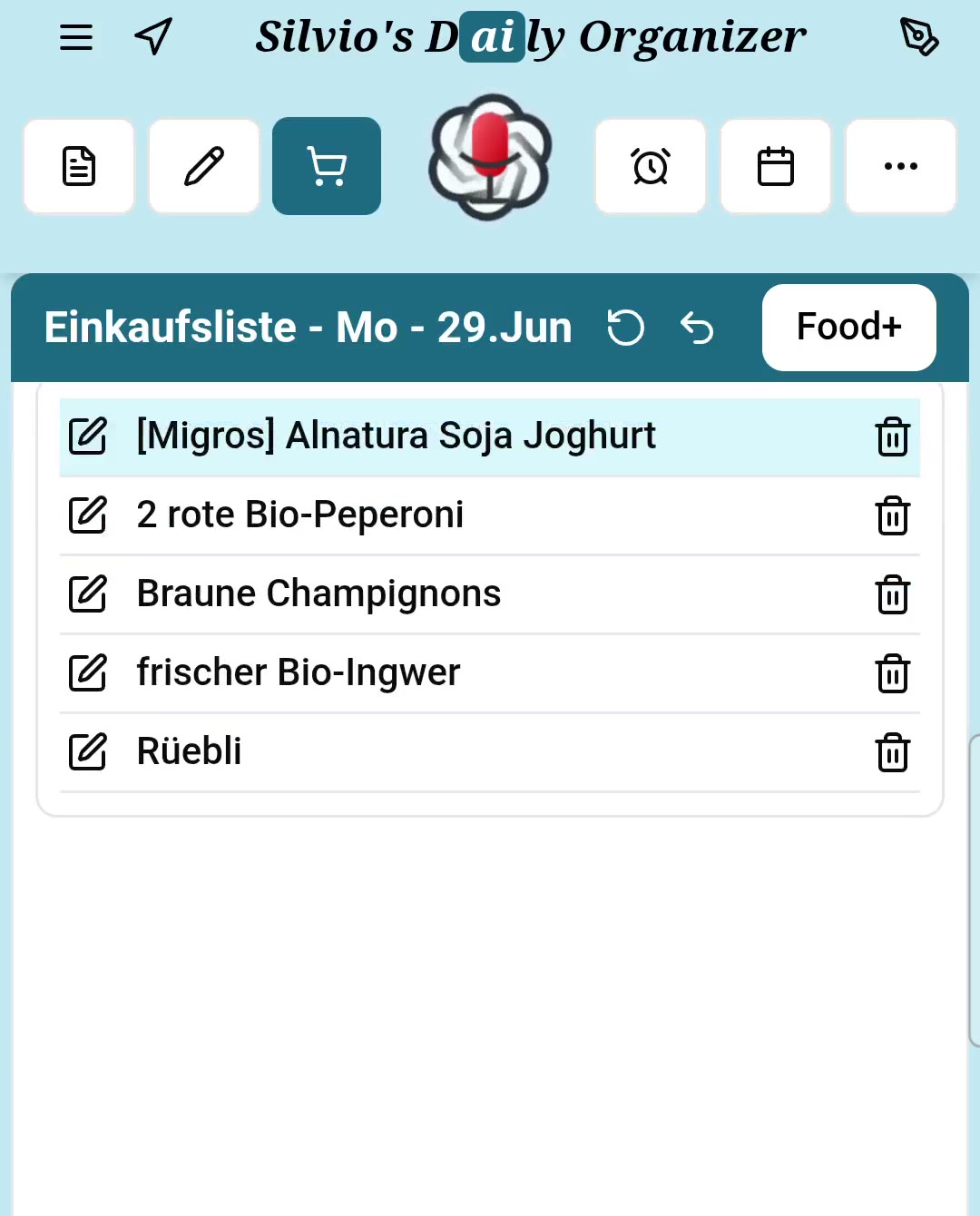
Zwei Tipps, und du bist auf der Einkaufsliste. Dann einfach sprechen – drei Sekunden, und alles steht drauf. Kein Tippen mit der Kaffeetasse in der Hand.
Du siehst einen spannenden Event auf einem Flyer oder Plakat? Foto machen – die App extrahiert Datum, Zeit, Ort und Links automatisch und erstellt eine Pendenz mit hoher Priorität und Erinnerungstermin. Das Original‑Foto bleibt am Eintrag (Kamerasymbol) – so geht auch bei textlastigen Flyern nichts verloren. Ist die Teilnahme geklärt, wird daraus mit drei Klicks ein Google‑Kalender‑Eintrag.
Erinnerungen sind die eine Ausnahme ohne Spracheingabe – mit Absicht: Bei Uhrzeiten und Wiederholungen sollst du sicher sein, dass alles exakt stimmt. Dafür gibt es eine eigene, supereinfache Eingabe: ein, zwei Worte, Zeit wählen, fertig. Täglich (Medikamente, Bewegungspause, Pflanzen giessen), an bestimmten Wochentagen – oder einmalig: «Frau Keller anrufen» um 12:15.
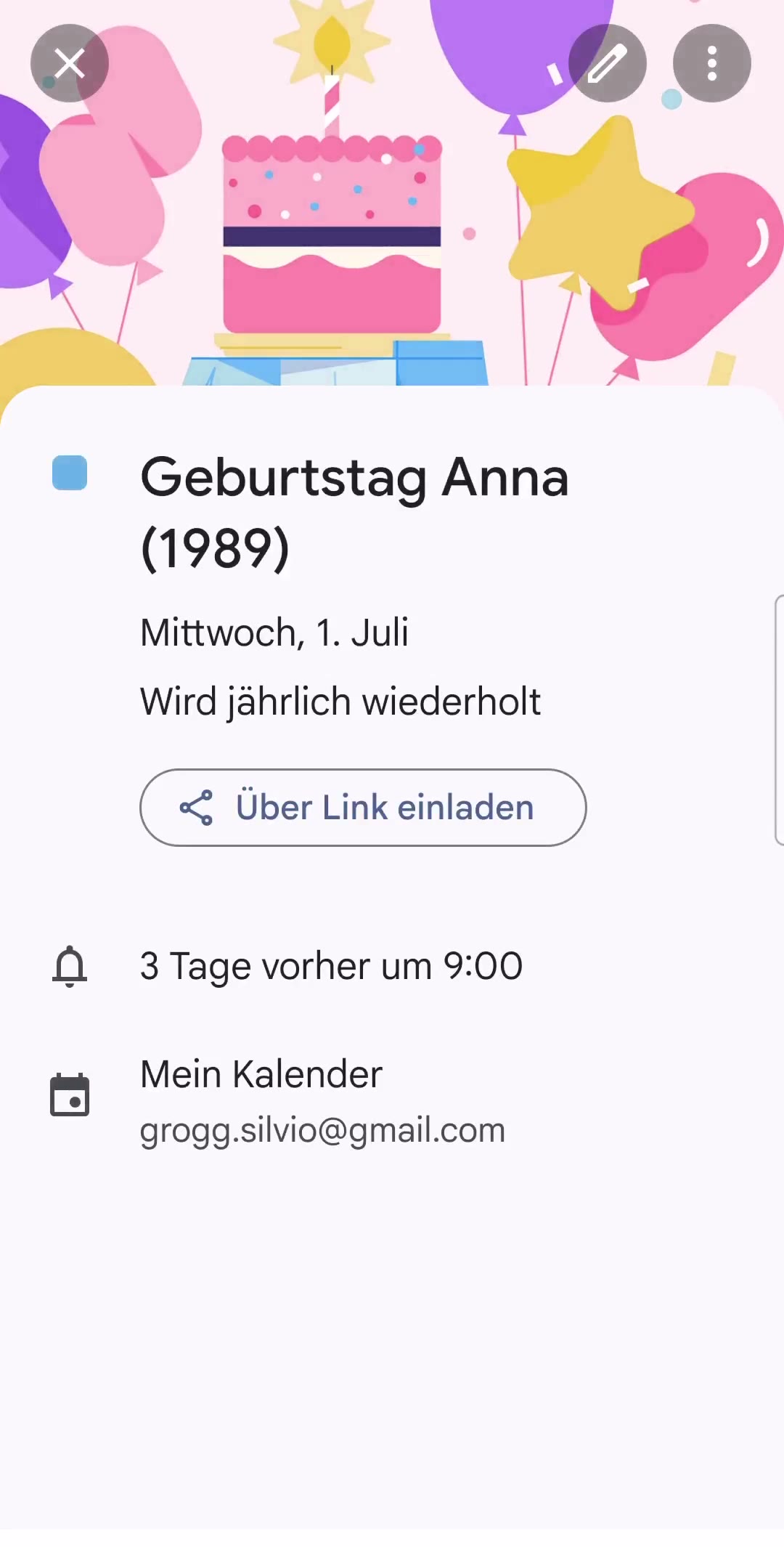
So viel Luxus hat einen Namen verdient: die sehr bequeme Eingabe‑ und Abfrage‑Schnittstelle zum Google Kalender – mit fehlertoleranter Suche.
Was du unterwegs erfasst hast, steht sofort im Browser auf deinem PC – und umgekehrt. Ohne Synchronisieren, ohne Kabel, ohne Nachdenken. Und falls das Handy einmal kaputt oder weg ist: Deine Daten warten im nächsten Browser auf dich.
Listen lassen sich mit Partner oder Familie teilen – alle sehen und bearbeiten sie in Echtzeit. Und mit einem Foto der Verpackung weiss im Laden jeder genau, welches Produkt gemeint ist. Ganz ohne parallele WhatsApp‑Nachrichten.
Im Beruf funktioniert das genauso: Teile eine Pendenzenliste mit deinem Team und sieh im Kanban‑Board live, woran alle arbeiten – inklusive Erfüllungsgrad pro Task.
Mit einem Doppelklick liest dir die App alle Pendenzen oder Notizen einer Liste vor. Ideal beim Autofahren oder im Zug, wenn du die Augen schliessen und deine Woche durchdenken willst. Oder du lässt dir vor dem Schlafen mit schon geschlossenen Augen deine Gedanken des Tages vorlesen – vielleicht hast du dafür sogar eine ganz eigene Liste für die schönen Erlebnisse, Erfahrungen und Gedanken des Tages?
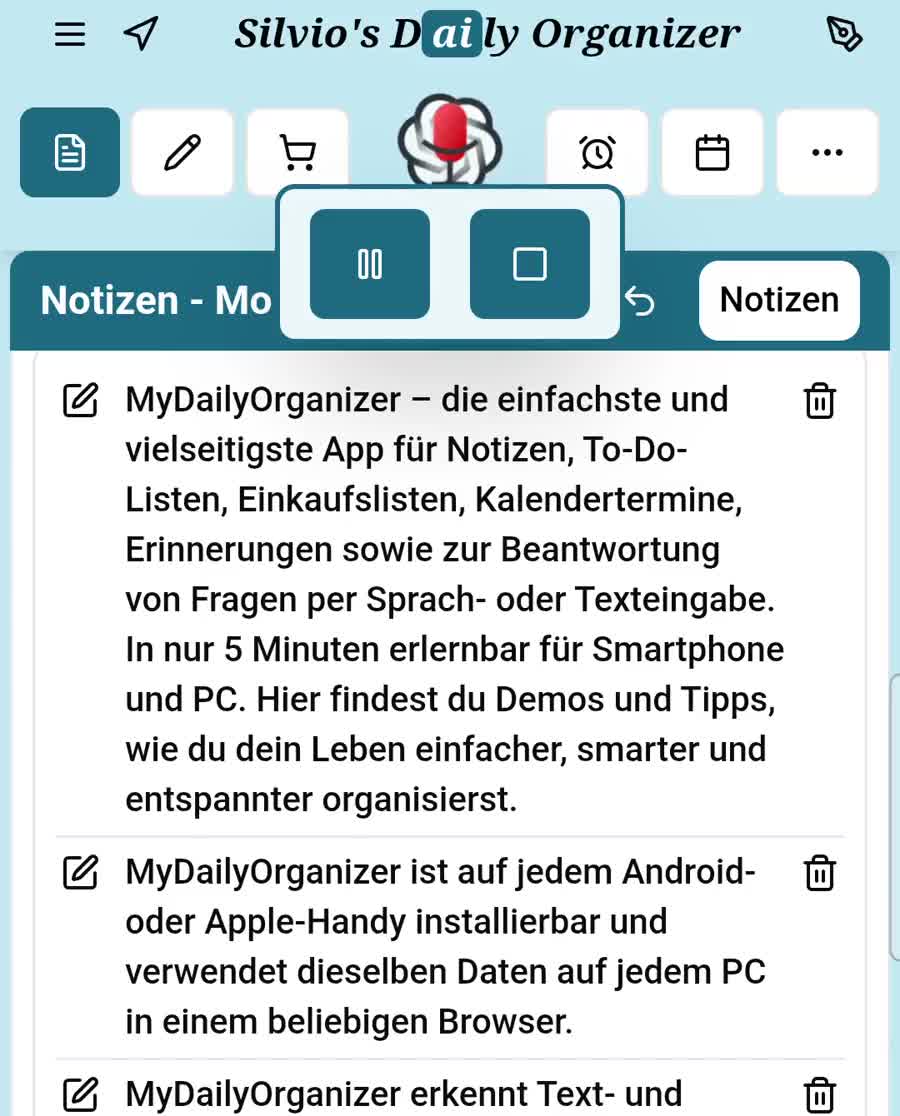
Link, Bild oder Text kopieren, das Mikrofon mit Doppelklick statt Einfachklick starten und kurz dazusagen, worum es geht – beides wird zusammen als ein Eintrag gespeichert. Statt eines kryptischen YouTube‑Links steht da später dein Kommentar, und du weisst sofort, was sich dahinter verbirgt.
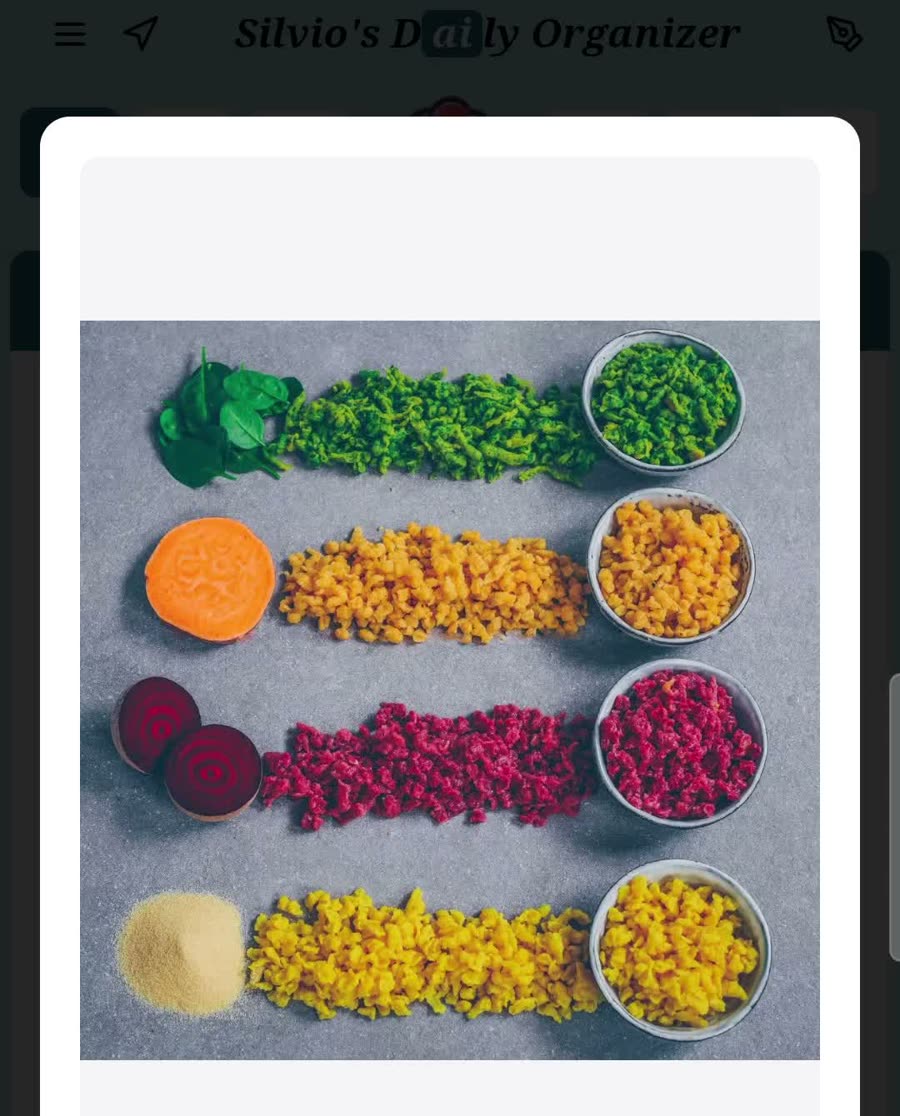
Das funktioniert mit allem: Links, kopierte Texte, Bilder aus der Galerie oder frisch mit der Kamera aufgenommen – immer kombiniert mit deinem gesprochenen Kommentar. In dieser Effizienz und Einfachheit kann das keine andere Organizer‑App. So sammelst du auf einer Memo‑Seite alles, was du dir in Ruhe ansehen willst – oder überträgst es später am PC in deine eigene Ablage, zum Beispiel ein Online‑Tagebuch.


Wem die Optik wichtig ist: Die wichtigsten Farbgebungen sind völlig frei und stufenlos wählbar, und die Schriftgrösse der Listen lässt sich ebenfalls in den Design-Einstellungen in drei Stufen an deine Augen anpassen.


Fünf Beispiele von unzähligen: Die Farbgebung – inklusive Markierungsfarbe – ist stufenlos frei wählbar, die Möglichkeiten sind nahezu unbegrenzt. Dazu die Schriftgrösse der Listen in drei Stufen.
Maximale Einfachheit für die einen, Power‑Funktionen für die anderen. Zu jeder Gruppe gibt es ein passendes Demo‑Video.
Eine Handvoll Tasten, die immer am selben Ort bleiben. Keine Menüs, keine Einstellungen, nichts zum Falschmachen. Wer sprechen kann, kann diese App bedienen – und braucht längst nicht alle Funktionen zu nutzen und muss sie darum auch nicht lernen.
Video: Die ersten 3 Einträge in 2 MinutenGeteilte Einkaufslisten und Pendenzen in Echtzeit – eine Person sieht, was im Kühlschrank fehlt, die andere kauft es gerade ein. Mit Fotos statt Missverständnissen.
Video: Listen teilen im AlltagKalender‑Einträge mit komplexen Wiederholungen per Sprache, getrennte Listen für Privat und Geschäft, und am PC im Büro immer derselbe Stand wie unterwegs. Als Projektleiter:in teilst du eine Pendenzenliste mit dem Team und siehst im Kanban‑Board, woran jede Person arbeitet und wie weit sie ist.
Video: Termine und Pendenzen im BerufKanban‑Boards mit Aufwand und Fortschritt in Prozent, Schlüsselwörter für Direktzugriff, Einträge kombiniert mit Links, Bildern und Zwischenablage, Einträge direkt mit extrahiertem Text aus Bildern – maximale Effizienz ohne Menübäume.
Video: Power‑Funktionen in 90 SekundenDein heutiges System darf einfach weiterlaufen. Es wird erfahrungsgemäss von selbst arbeitslos.
Kein App‑Store, keine Suche, kein Download‑Risiko: Die App lädt direkt im Browser – und lässt sich auf dem Handy aus dem Browser heraus als App installieren.
Damit kennst du beide Wege der Listenwahl – zuerst zur Liste navigieren (über die Bereichs‑Symbole oder die Listen‑Direktwahl oben links) oder per Schlüsselwort – und beide Eingabearten, Sprache und Text. Genug, um loszulegen: Alles Weitere lernst du beim Benutzen – und auf dieser Seite, wann immer du magst.
Hinweis: Beim ersten Eintrag in den Google Kalender meldest du dich aus Sicherheitsgründen ein einziges Mal zusätzlich bei deinem Google‑Konto an – damit Einträge und Abfragen nur dir persönlich aus der App heraus erlaubt sind.
Investiere 10 Minuten – und deine persönliche Organisation bekommt ein neues Niveau an Einfachheit, Zuverlässigkeit und Komfort.
30 Minuten für Anfänger wie Power‑User: alle fortgeschrittenen Funktionen, Schritt für Schritt. Einige sind verblüffend einfach und effizient – man muss sie nur einmal gesehen haben.
Beispiel für so einen Kniff: Doppelklick aufs Mikrofon hängt den Inhalt deines Zwischenspeichers an die Spracheingabe an.
Teste My Daily Organizer 10 Tage gratis – ohne Installation, ohne Einstellungen, ohne Risiko.
Start‑Angebot: Die ersten rund 100 Nutzer:innen steigen zum halben Preis ein – CHF 2.90 / Monat.
Voraussetzung: ein Google‑Konto mit Zugriff auf dessen E‑Mail‑Adresse (dorthin kommt dein 6‑Zeichen‑Anmeldecode – ein Passwort brauchst du nie). Deine Daten liegen sicher gespeichert im Internet, nicht nur auf deinem Gerät – auch wenn dem Handy etwas zustösst, ist nichts verloren.